
Primii pași cu VPS-ul
VPS-ul este propriul dumneavoastră server virtual în centrul nostru de date din Țările de Jos. Primiți acces root, o adresă IPv4 și IPv6 fixă și alegeți singuri sistemul de operare. Un VPS este unmanaged: dumneavoastră gestionați software-ul și securitatea, iar noi ne ocupăm ca hardware-ul, rețeaua și backupurile să funcționeze.
1. Alegerea sistemului de operare
După comandă primiți un e-mail cu un buton către VPS. Îl găsiți și în Produsele mele. Alegeți acolo:
- Sistemul de operare: Ubuntu 24.04 sau 26.04 LTS, Debian 12 sau 13, AlmaLinux 9 sau 10 ori Rocky Linux 9 sau 10. Nu sunteți sigur? Alegeți Ubuntu 24.04 LTS: majoritatea ghidurilor de pe internet pornesc de la acesta.
- Parola root: minimum 12 caractere, cu o literă mică, o literă mare și o cifră. Noi nu o păstrăm.
- Cheia SSH (opțional, dar recomandat): lipiți cheia publică și vă puteți autentifica fără parolă. Vedeți Autentificarea pe VPS prin SSH.
După aproximativ două minute VPS-ul este pornit și primiți un e-mail cu adresa IP.
2. Autentificarea
Deschideți un terminal (pe Windows: PowerShell) și tastați ssh root@adresa-ip. Prima dată calculatorul vă întreabă dacă aveți încredere în server; tastați yes.
3. Mai întâi actualizați
Actualizați imediat sistemul:
- Ubuntu și Debian:
apt update && apt upgrade -y - AlmaLinux și Rocky Linux:
dnf upgrade -y
Citiți apoi Securizarea VPS-ului: cinci minute de lucru care previn multe neplăceri.
Ce puteți face în ecranul VPS?
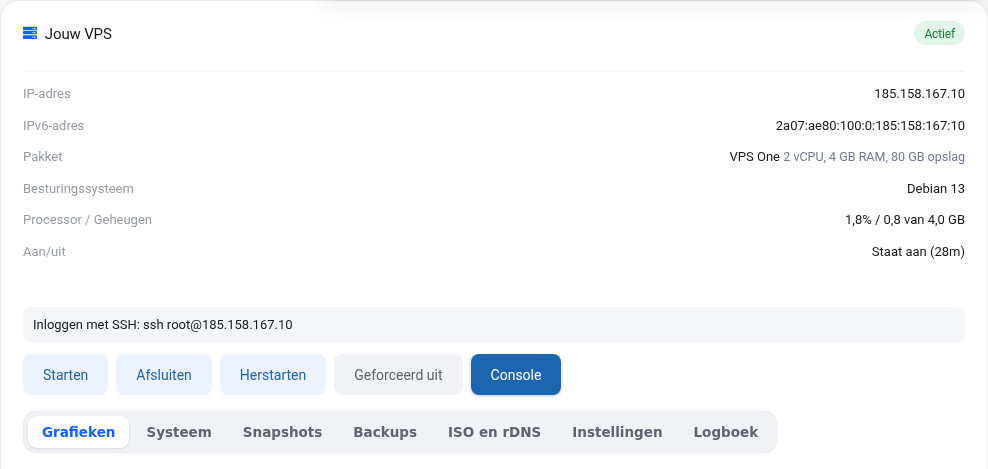
- Pornire, oprire și repornire. „Oprire forțată” înseamnă scoaterea din priză; folosiți mai bine Oprire.
- Consolă: ecranul VPS-ului în browser, chiar și când SSH-ul sau rețeaua nu funcționează.
- Grafice pentru procesor, memorie, rețea și disc, de la o oră până la un an.
- Sistem: sistemul de operare, utilizarea discului și adresele IP, văzute din interior.
- Snapshoturi și backupuri, atașarea unui ISO, reverse DNS, parolă root nouă și reinstalare.